第2回 - Unityの基本構文【Unity講座2022】
Unityの基本構文を学ぼう
1. Unityの基本構文
Unityでは"C#"という言語を扱います。変数宣言やif文、for文などの書き方はC++とだいだい同じ[1]です。今回はUnityでよく使う関数やメソッドについて学びます。
1. Start関数
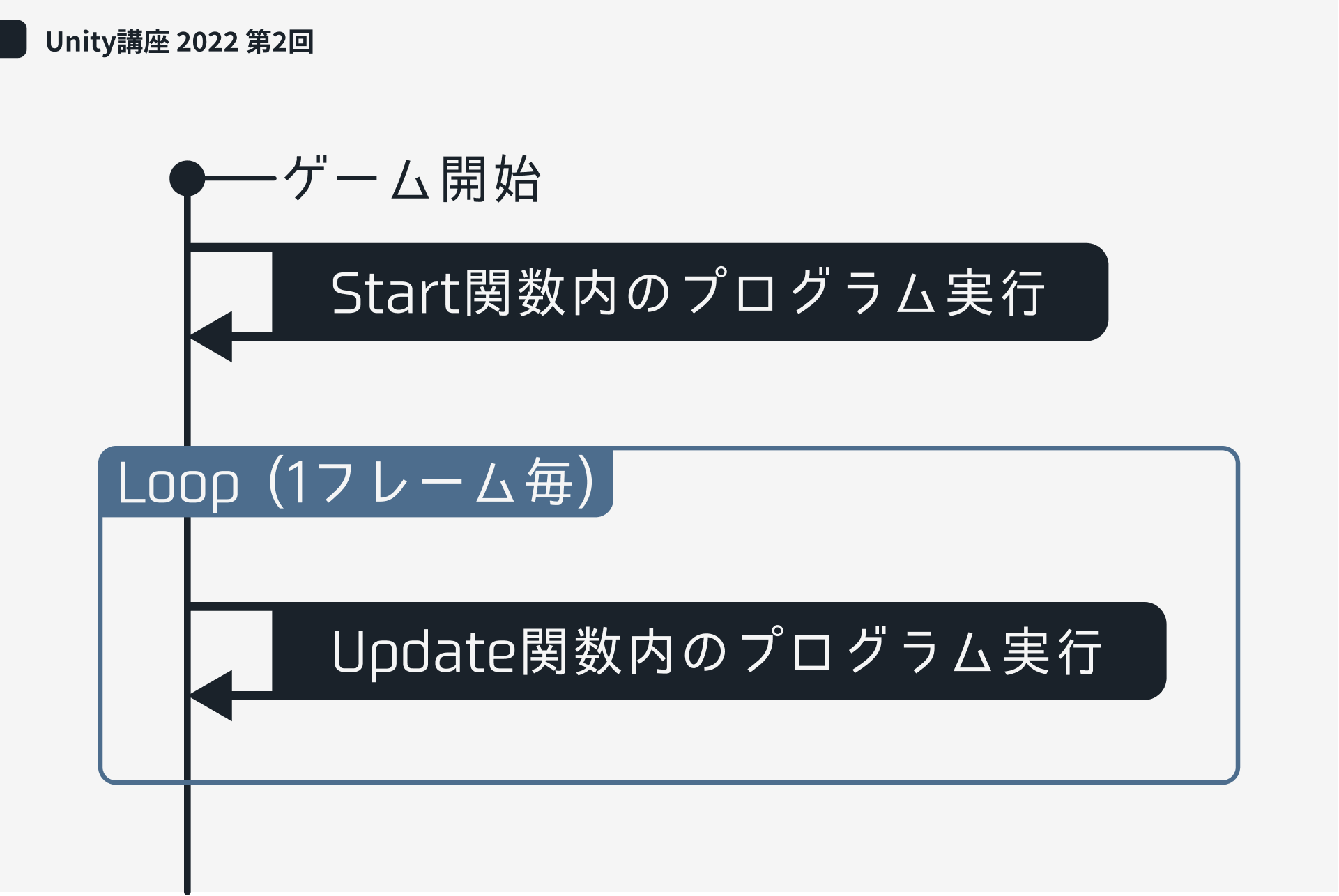
Start関数はシーンが読み込まれたときに、最初に呼び出される関数です。ゲーム起動時に変数を初期化するときなどに使います。
void Start(){
    //処理
}
2. Update関数
Update関数は1フレームに1回呼び出される関数です。簡単にいえばそのシーンにいる間ずっと呼び出されている関数で、入力待ちをするときや移動の処理をするときに使います。
void Update(){
    //処理
}
フレーム
画面に表示される映像の滑らかさ。映画やアニメでいう「コマ」。一般的な認識でPCは
60フレーム=1秒間に60コマ
とされている。つまり、1秒に60回Update関数が呼び出されていることになる。
しかし、これはPCやディスプレイによって変わるので注意。
シーケンス図
2. Unityの注意事項
1. 命名規則
プログラムの品質を均等にするための決まりを「コーディング規約」といいます。今回はその中の命名規則について学びます。[2]
| ケース | 内容 | 例 |
|---|---|---|
| パスカルケース | 要素語の頭文字を大文字で書く | SampleLessonNumber |
| キャメルケース | 先頭の要素語以外の頭文字を大文字で書く | sampleLessonNumber |
| スネークケース | 要素語を "_" で区切って書く | sample_lesson_number |
[2]によるとC#では以下のように決められているようです
- メンバ変数やローカル変数はキャメルケース
- 関数やクラス名はパスカルケース
2. その他の注意点
・ファイル名やフォルダ名にひらがなや漢字を使わないようにしましょう。
・コードを書くときはファイル名とクラス名は一致させるようにしましょう。
3. Unityエディターの基本的な使い方
1. プロジェクトの作り方
まず初めに、「プロジェクト」を作成してみましょう。
①Unity Hubの右上にある「新しいプロジェクト」をクリック
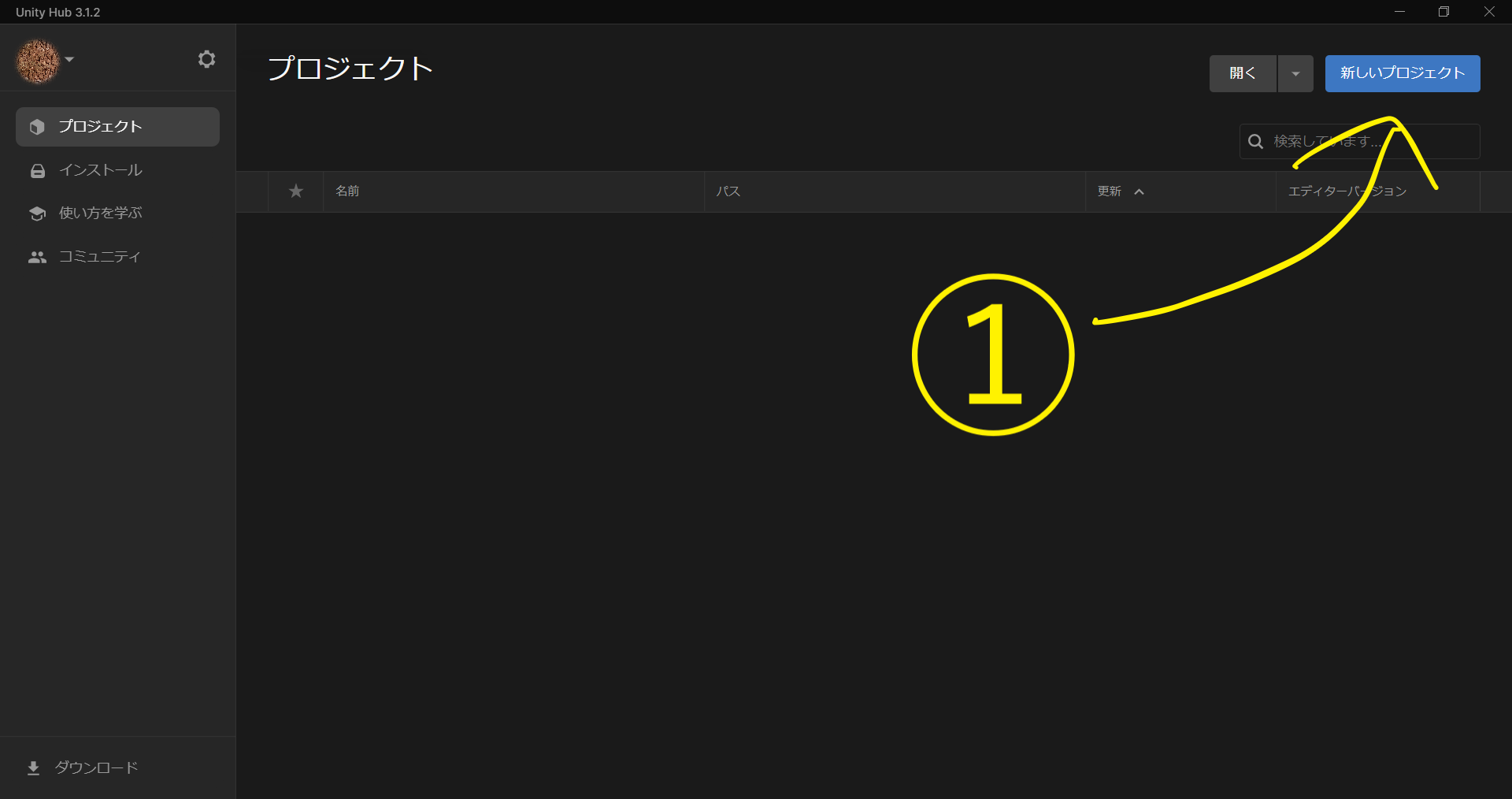
②今回は2Dゲームを作成するので「2D」を選択
③プロジェクト名を決めます。好きな名前を付けましょう。
④「プロジェクトを作成」をクリック
 //エディタのバージョンが違うので余裕があれば後で差し替え//
以上でプロジェクトを作成することが出来ました。
2. ウィンドウの説明
各ウィンドウの説明はこちら[3]で分かりやすく説明されています。最初に目を通してみてください。
※このサイトでは「〇〇ビュー」と書いていますが、「〇〇ウィンドウ」と言うこともあります。私は「〇〇ウィンドウ」派です。
3. フォルダ,C#ファイルなどの作り方
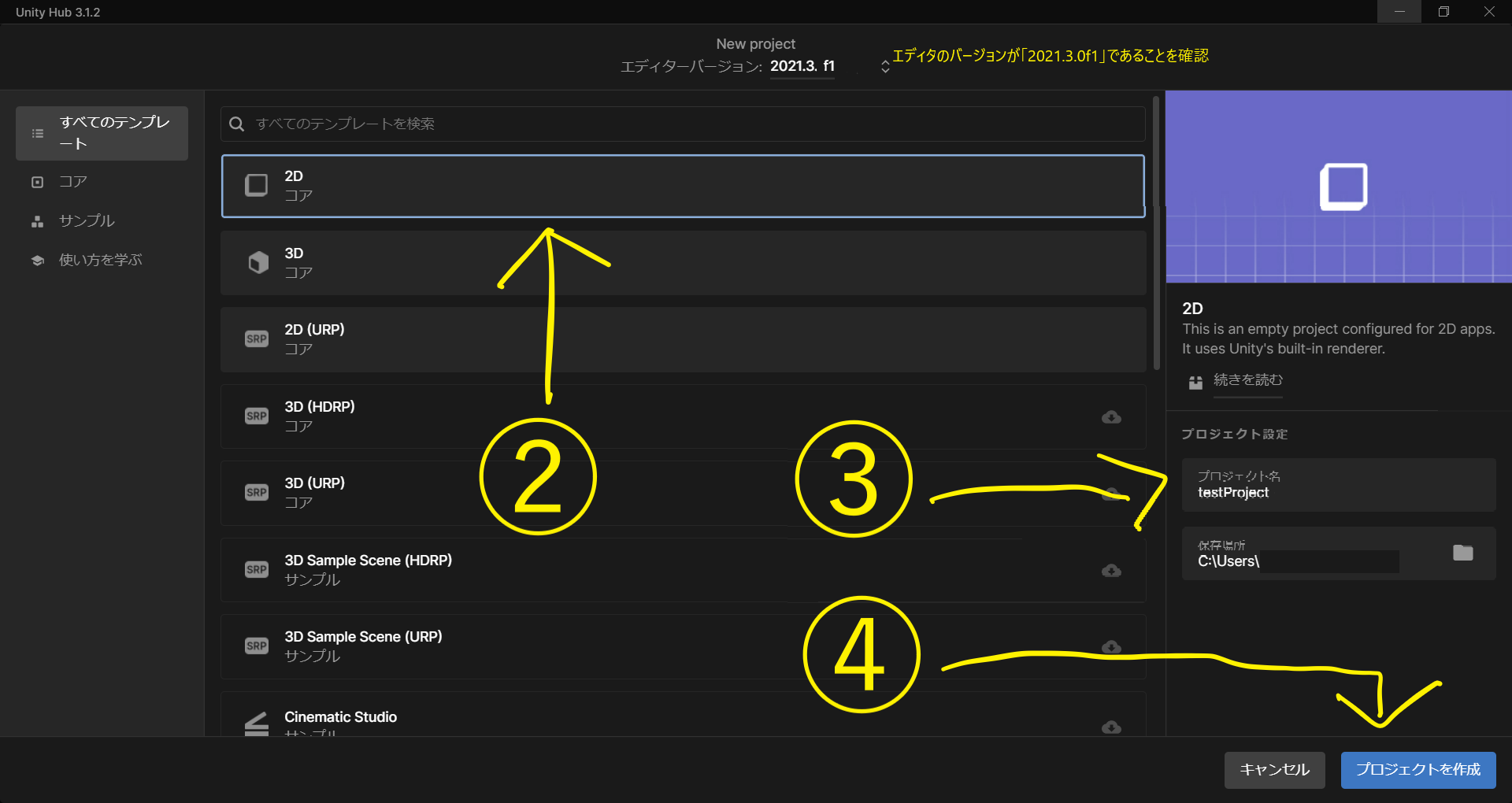
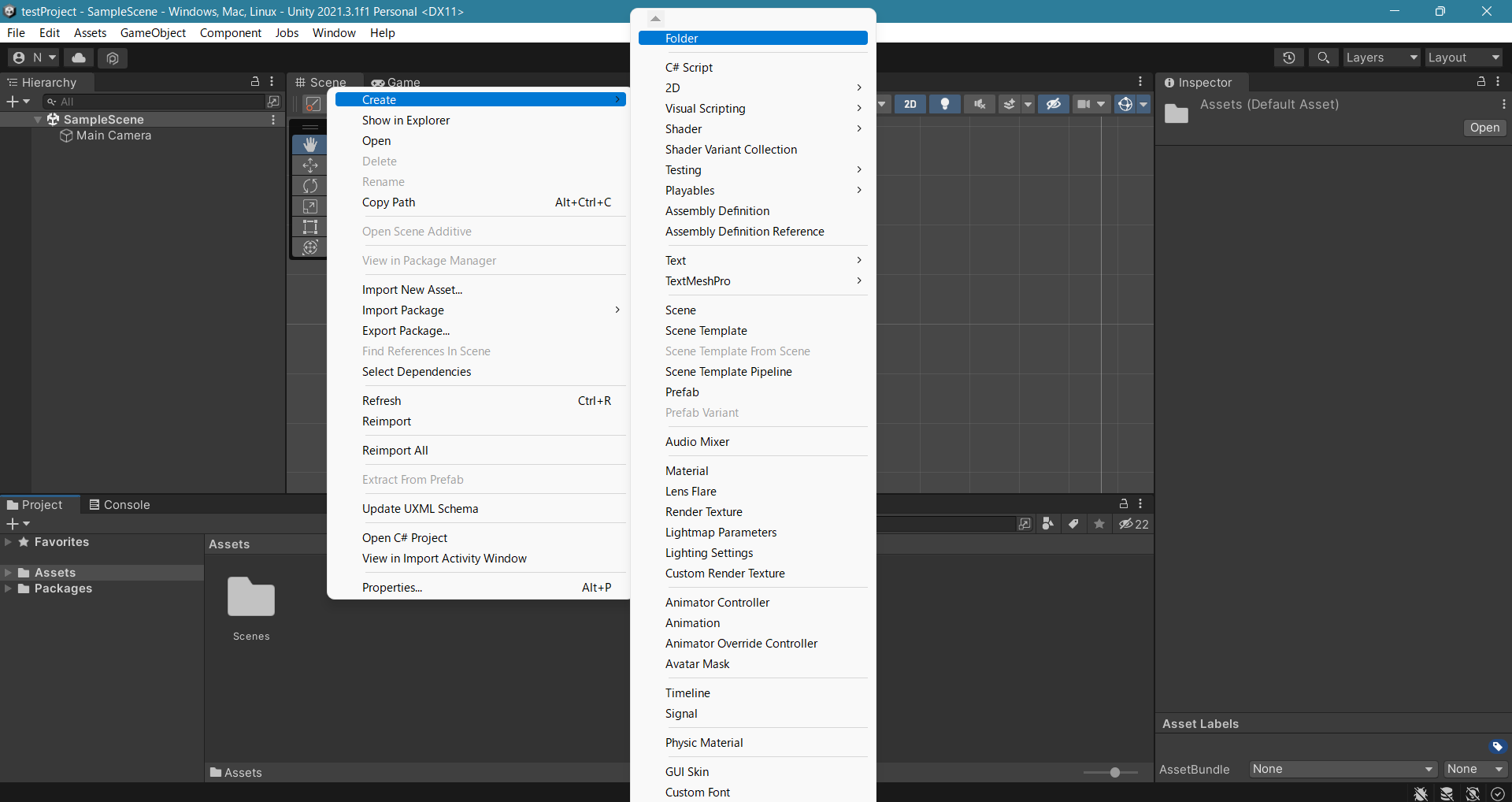
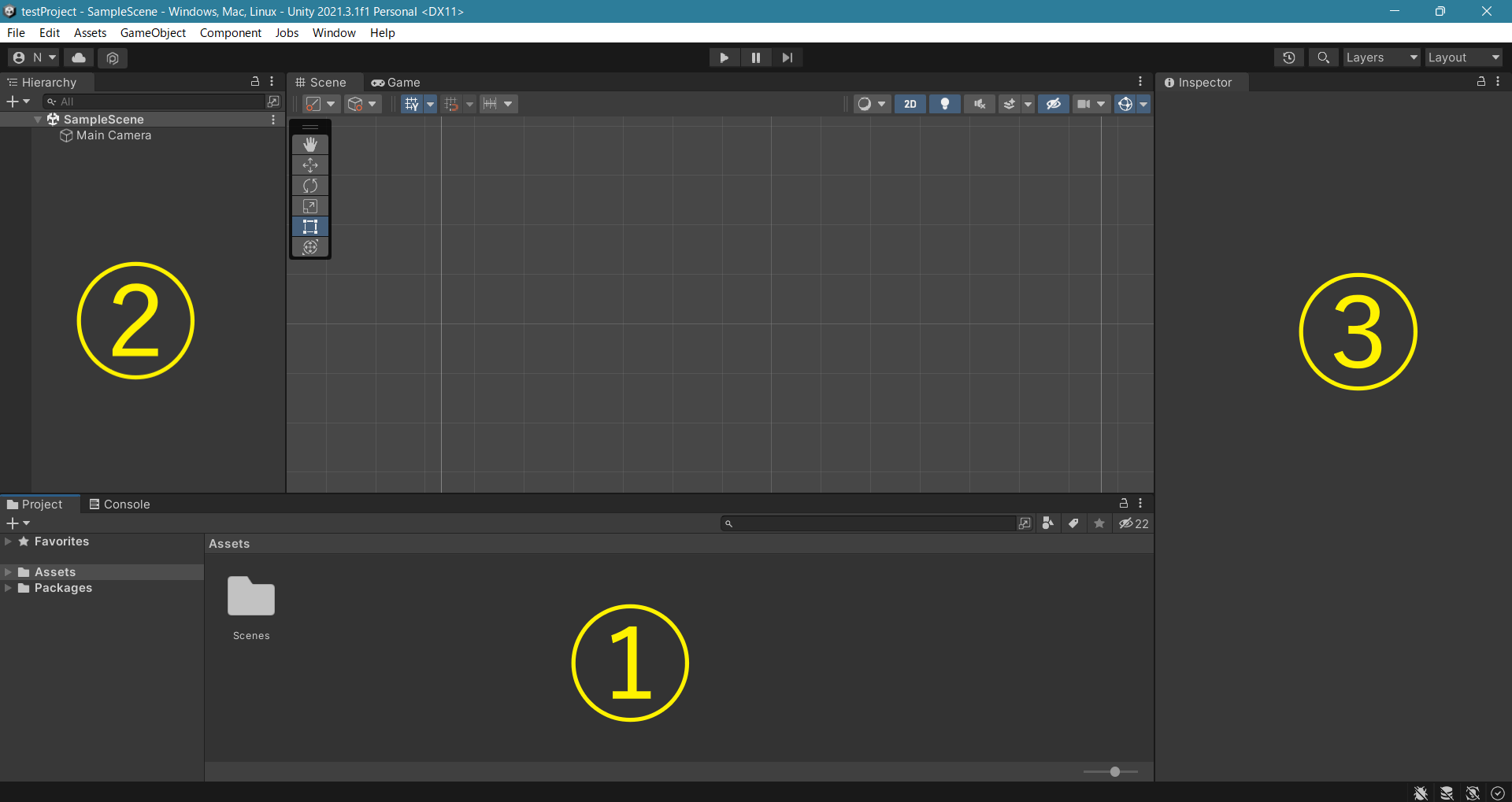
1.Projectウィンドウ(画像の①)の上で右クリックをする。
2.「Create」の上にマウスカーソルを乗せる。
3.ここで「Folder」をクリックするとフォルダ、「C# Script」をクリックするとC#ファイルが作成される。
4. オブジェクトの作り方
今回は例として2Dの四角形を作成してみます。
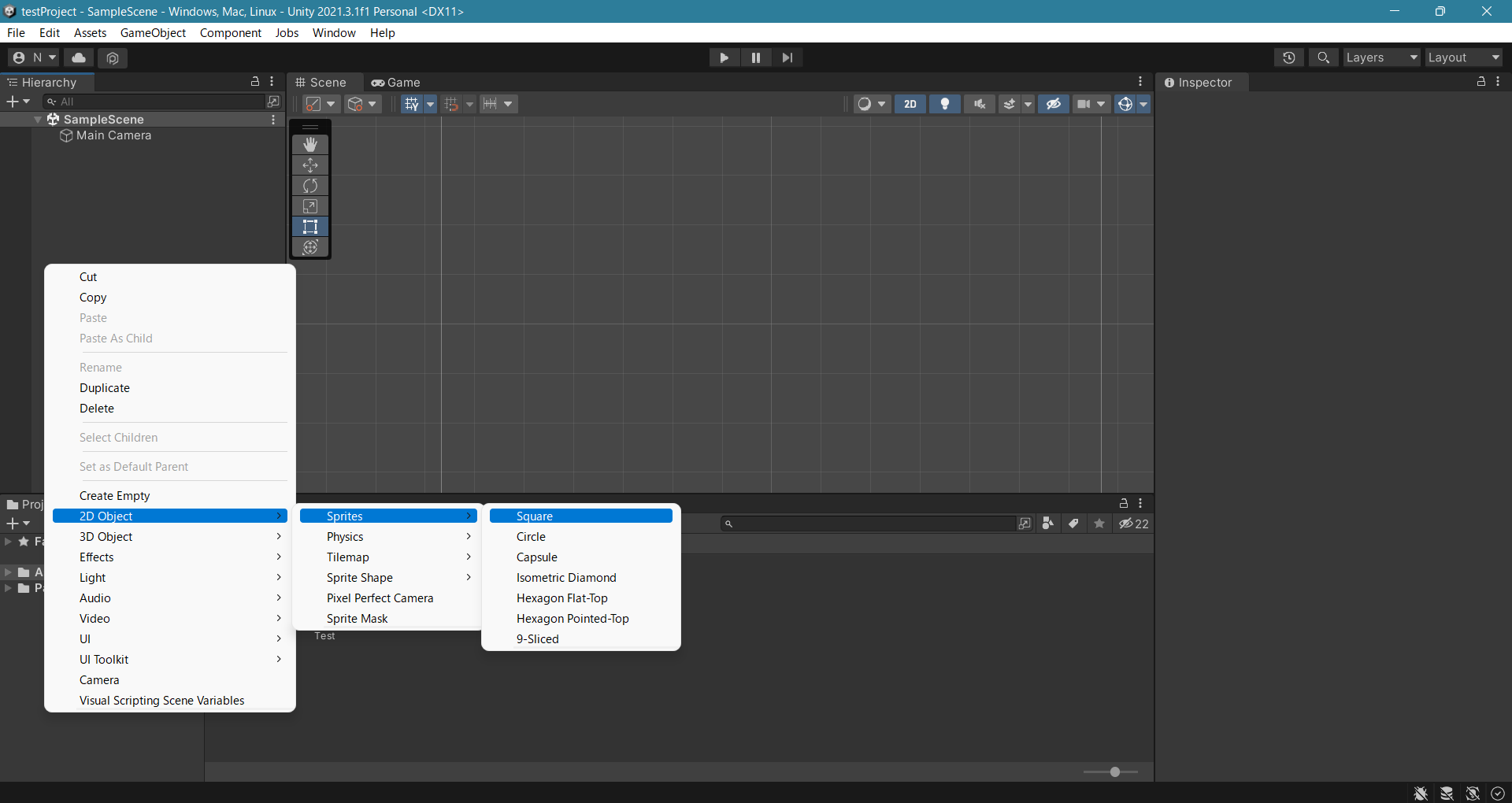
1.Hierarchyウィンドウ(画像の②)の上で右クリックする。
2.「2D Object」の上にマウスカーソルを乗せる。
3.「Sprites」の上にマウスカーソルを乗せる。
4.「Square」をクリックすると、四角形が生成される。
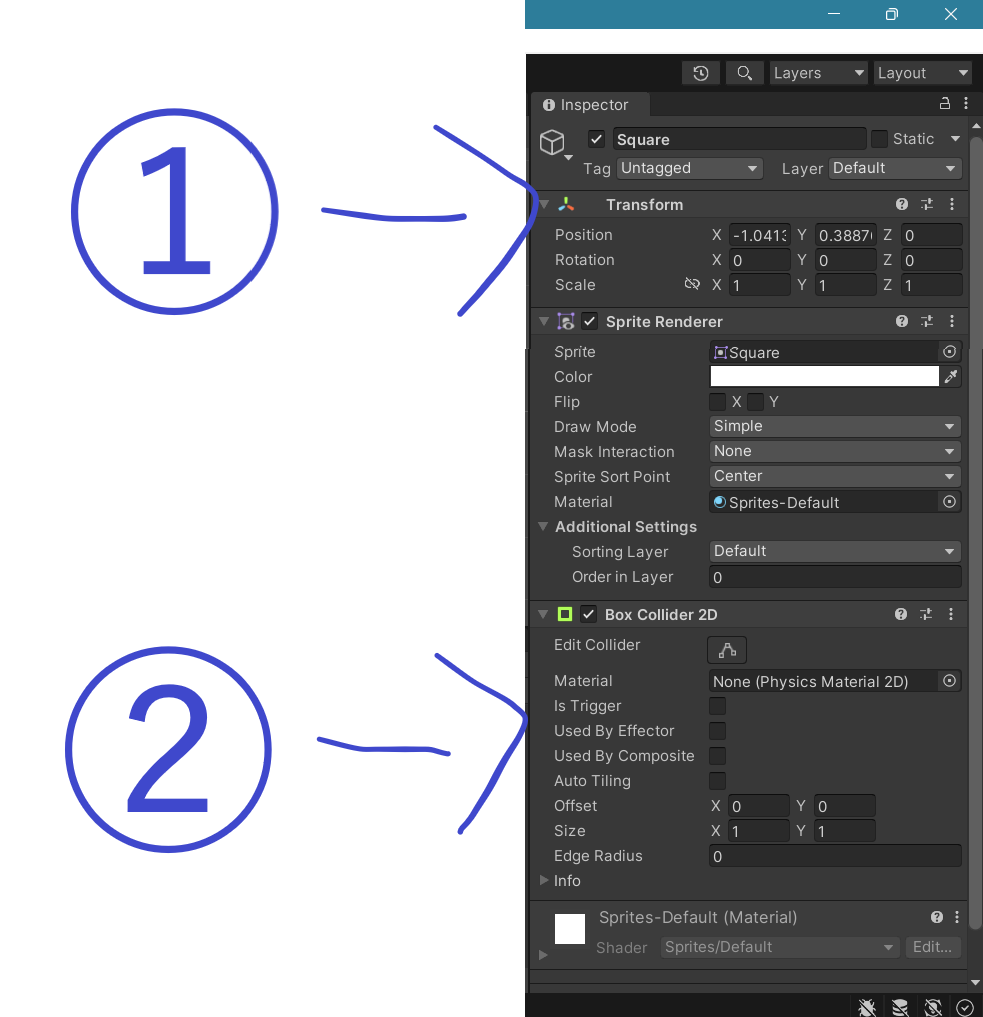
5. Inspectorウィンドウの見方
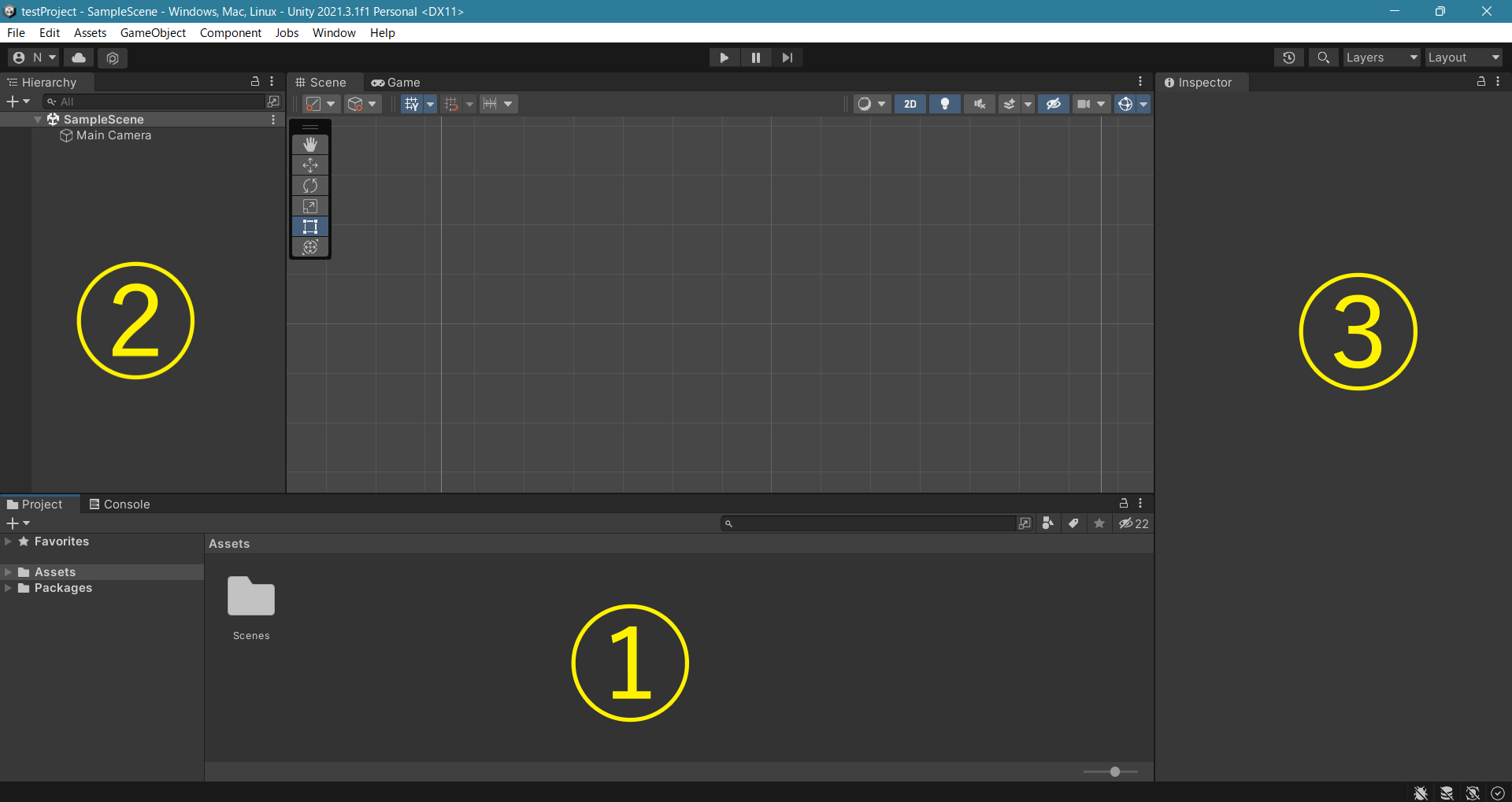
Inspectorウィンドウ(画像の③)は情報が多いので基本的な部分の説明をします。
最初に「Transform」(下の画像の青①)の各要素について説明します。
上から順に
| 要素 | 内容 |
|---|---|
| Position | 位置情報 |
| Rotation | 角度 |
| Scale | 大きさ |
となっています。
次にColliderについて説明します。
※Colliderの追加方法は、Insprctorウィンドウの「Add Component」→「Physics 2D」→「Box Collider」などをクリック
Colliderをざっくり説明すると、オブジェクトの当たり判定です。画像では「Box Collider」を設定しており、四角形の当たり判定を与えています。
「Box Collider」以外にも円状の当たり判定を与える「Circle Collider」、好きな形の当たり判定に設定したいときに便利な「Polygon Collider」などいくつかあります。
いずれも、「Edit Collider」をクリックすることで大きさなどを自由に変える事が出来ます。
参考資料
[1]C#基礎文法最速マスター【令和2年版】 - Qiita
https://qiita.com/4_mio_11/items/309a402017d7c174fb79
閲覧日:2022/6/12
[2]Csharp Coding Guidlines Unity Community 和訳 - Qiita
https://qiita.com/shun-shun123/items/212893b60b7f14c69351
閲覧日:2022/6/11
[3]【Unity基礎】Unity エディタ画面構成の説明と各ビューのレイアウトを変更する方法 | ネコプロ
https://nekopro99.com/unity-editor-view-layout/
閲覧日:2022/6/15