
第1回 - Unityを入れよう【Unity講座2022】
自分のPCにUnityを入れよう!
今回の講座ではUnity2021.3.0f1を使用します。
なので、ここではUnity2021.3.0f1のインストール手順を説明していきます。
※「別バージョン入ってるんだけど...」という方へ
- バージョンが「2021.x.x」だった場合
Unity2021.3.0f1を入れることは強要はしません。一応動くので問題はないです。 - それ以外だった場合
Unityはバージョンによる機能やコードの書き方の影響を大きく受けます。以下の手順でUnity2021.3.0f1をインストールしてください。
1. UnityHubをインストールする
1. 以下のURLにアクセスしてUnityHubをインストールします。
リンクにアクセスして、「Windows用をダウンロード」をクリックしてください。
//すくしょ//
UnityHubとは
Unityのエディターやプロジェクトを管理できる便利なアプリ
Unity Hub(公式)
2. ダウンロードが完了したら、「UnityHubSetup.exe」を開きます。
その後は指示に従ってインストールをしてください。
詰まったら質問してね。
2. Unityをインストールする
UnityHubからUnity2021.3.0f1をインストールしていきます。
...といきたいところですが、校内LANではUnityHub経由でエディターをインストールすることができません。
なので、サイトからインストーラーをダウンロードし、Unity2021.3.0f1をインストールしていきます。
1. 以下のURLにアクセスしてインストーラーをダウンロードします。
Windows版 Unity2021.3.0f1
Mac版 Unity2021.3.0f1
(リンクにアクセスするとすぐにダウンロード画面が出てきます。)
2. インストールを進めていく
ダウンロードが完了したらそのファイルをダブルクリックで開いてください。
様々な説明が出てきますので、特に何も考えずに「Next」を押してインストールを進めていきます。
-
コンポーネントの選択
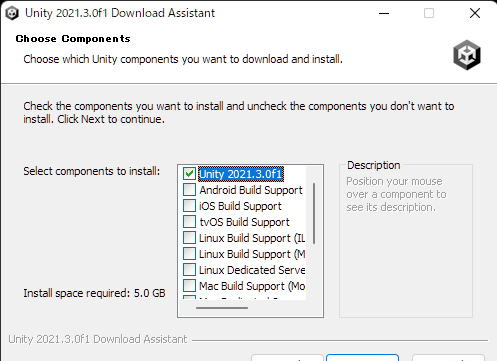
「Next」を2回押したあたりで、「Choose Components」という画面が出てきます。
この画面は、作ったゲームをビルドする際に必要になる機能を選択する画面です。
デフォルトでは、一番上の「Unity2021.3.0f1」のみが選択されています。今回はWindows機でプレイできるゲームを作っていきますので、他にチェックは入れずに「Next」を押してください。 この状態だと、Windows用のビルド機能のみが付いた状態でインストールが進んでいきます。ですが、もし「俺はAndroidゲームも作ってみたいんだ!」などを考えている場合は「Android Build Support」にチェックを入れればAndroidのゲームをビルドすることも可能になります。
その後は時に何もいじらす「Next」を押していってください。

-
インストール完了
インストールが完了したら「Finish」を押して閉じてください。ビルドとは
Unity上で作ったゲームを実際に遊べるアプリのファイルにすること
※Windows:.exeファイル、Android:apk or aabファイル
3. VSCodeをインストールする
実際にキャラを動かすためのプログラムを書くためにはUnityの他にエディターを入れる必要があります。
今回は VSCode(Visual Studio Code) というエディターをインストールしていきます。
VSCodeは軽量かつ、拡張機能が充実している為、比較的使いやすいエディターです。個人的にはおすすめ。
C++講座で利用したVisual Studio でも同じことができるためPC容量が無かったり、学校のPCを利用をしている場合はこのステップをスキップしていただいて構いません。
丁寧に解説しようと思ったのですか、他の方がまとめてくださっていたのでリンクを載せておきます。
リアタイで講座を受けている方は、そのリンク先に書かれている事項を一緒にやっていきます。
1. Visual Studio Codeをインストールする場合
- VSCodeのインストール
- 拡張機能のインストール
- .NETのインストール
猫でもわかるUnity入門(第17回 VSCodeで快適コーディング)
公式導入方法
VSCodeを使用したUnity開発(English)
2. Visual Studio を利用する場合
- Visual Studio Tools for Unityの導入
公式導入方法
クイックスタート: Unity を使ったクロスプラットフォーム開発のための Visual Studio の構成
4. まとめ
今回はUnityでゲームを作る為の準備を行いました。
色々とインストールするため面倒だとは思いますが、これで次から自分のPCでゲームが作れるようになります!
次回は、
- Unityの基本構文(start, update, 注意事項, 命名規則)
- Unityエディターの基本的な使い方
を行います。